


Automatisez votre mise en page Word pour créer des documents impeccables sans effort. Ce guide vous aide à appliquer des paramètres uniformes et à transformer vos textes en présentations soignées.

Qu’est-ce que la mise en page automatique sur Word
La mise en page automatique Word regroupe les options permettant d’harmoniser la présentation d’un fichier sans réglages manuels. Une bonne maîtrise de ces outils garantit une efficacité remarquable pour la création de documents variés.
Définition et intérêt de la mise en page automatique
Cette fonctionnalité vous fait gagner un temps précieux en appliquant des paramètres globaux à votre texte. Le logiciel propose plusieurs outils intégrés, comme les styles ou la mise en forme automatique, pour configurer facilement l’ensemble.
Microsoft Word reste le logiciel de traitement de texte le plus utilisé au monde. Il est employé par les professionnels comme les particuliers pour rédiger différents écrits tout en assurant une cohérence visuelle.
Comprendre le fonctionnement de cette méthode automatique est nécessaire pour produire des fichiers bien structurés. Vous obtenez ainsi un résultat prêt à l’emploi, sans reprendre la mise en forme après chaque modification.
Les éléments Word concernés par l’automatisation
De nombreux composants de votre document bénéficient de ces réglages dans Word pour améliorer l’harmonie globale. Ces options simplifient votre travail en rendant vos ajustements beaucoup plus rapides.
- Marges et espaces : Les marges se configurent automatiquement pour offrir un rendu uniforme sur chaque page sur Word.
- Styles de texte : On applique immédiatement un style spécifique aux titre 1, titre 2 et aux autres niveaux hiérarchiques.
- En-tête et pied de page : L’insertion d’éléments comme le numéro de page ou le nom de l’auteur se fait sans répétition fastidieuse.
Vous trouverez ces commandes en explorant l’onglet Accueil et le menu dédié à la mise en page. Le programme permet également d’activer des règles d’écriture via les options de vérification spécifiques.
Pourquoi automatiser sa mise en page sur Word
Cette approche garantit l’homogénéité de vos documents Word, un avantage majeur pour présenter des travaux sérieux à vos collaborateurs. Elle évite les erreurs courantes, comme des puces mal alignées ou des doubles espaces.
Gérer chaque section de cette manière vous permet de vous concentrer sur le fond plutôt que sur l’esthétique répétitive. Sans vous préoccuper du pied de page ou de l’apparence générale, vous gagnez du temps pour vous consacrer à la rédaction.
Comment faire une mise en page automatique sur Word pas à pas
Suivez ce guide détaillé pour maîtriser facilement les options de Word. Même en tant que débutant, vous pourrez rapidement concevoir des documents nets, organisés et dotés d’une belle mise en forme. Ce processus en étapes simplifie considérablement la mise en page Word et la gestion de vos fichiers.
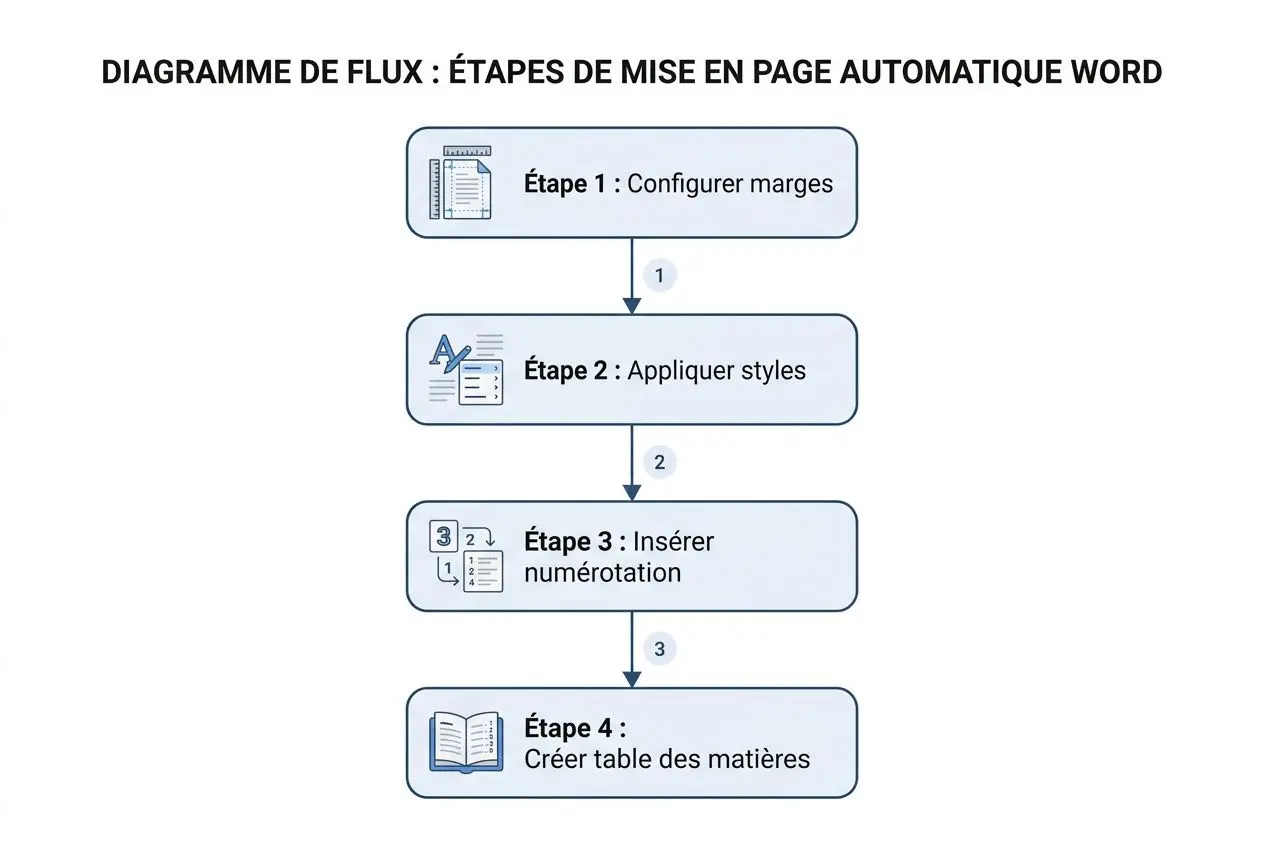
Configurer les marges et les styles de titres Word
Accédez à l’onglet « Mise en page » pour définir vos marges avec précision. L’utilisation des styles automatiques de Word permet d’harmoniser l’aspect visuel de votre texte. Cela facilite également la création automatique d’une table des matières.
- Sélection des marges prédéfinies : Word propose différents formats standards, parfaitement adaptés aux documents professionnels.
- Application des styles de titre (Titre 1, Titre 2) : Sélectionnez votre texte, puis choisissez le niveau de titre souhaité directement dans le ruban.
- Personnalisation des styles : Ajustez la police, la taille et la couleur pour que le rendu corresponde à votre identité visuelle.
| Marge | Dimension standard | Utilisation recommandée |
| Normal | 2,54 cm tout sens | Documents professionnels courants |
| Étroit | 1,27 cm tout sens | Documents avec beaucoup de contenu |
| Large | 3,81 cm tout sens | Documents éditoriaux ou présentations |
Insérer automatiquement numéros de page et en-têtes
Pour insérer une numérotation automatique, utilisez le menu Insertion, puis l’option « Numéro de page ». Word propose divers emplacements, comme le pied de page, pour une insertion facile.
La configuration des en-tête et pied de page vous permet d’afficher des informations récurrentes (comme le nom de l’auteur) sur toutes les pages sans effort.
Créer un sommaire automatique avec Word
Générez facilement une table des matières automatique via l’onglet « Références ». Le programme utilise intelligemment vos styles de titre (Titre 1, Titre 2, etc.) pour créer une liste dynamique et cliquable.
Cette fonctionnalité est essentielle pour les documents longs, où elle transforme la navigation. Pensez à mettre à jour la table des matières juste avant l’impression finale pour y inclure vos dernières modifications.
Conseils pour une mise en page Word propre et efficace
Une mise en page soignée repose avant tout sur une cohérence visuelle. Veillez à uniformiser la police de caractères, à aérer les interlignes et à ajuster vos marges pour un résultat équilibré.
Utiliser les modèles Word pour automatiser la mise en page
Pour une mise en page Word professionnelle, utilisez d’emblée un modèle prédéfini proposé par le logiciel. Rendez-vous dans le menu Fichier pour sélectionner des bases déjà structurées, idéales pour vos rapports. Cette approche évite de repartir de zéro à chaque nouveau projet.
- Avantages des modèles intégrés : ils permettent un gain de temps considérable et offrent une structure claire. Votre première page bénéficiera immédiatement d’une allure soignée et professionnelle.
- Personnalisation du modèle : vous pouvez modifier facilement les couleurs, ainsi que l’en-tête et pied de page. N’hésitez pas à insérer votre logo pour affirmer votre identité visuelle.
- Création d’un gabarit personnel : enregistrez votre propre mise en forme en tant que gabarit. Il sera ainsi disponible pour tous vos futurs documents.
- Partage du modèle : partagez ce fichier avec vos collaborateurs pour uniformiser la création de documents en équipe. Idéal pour maintenir une cohérence visuelle collective.
Il est simple de créer un modèle Word automatique qui sauvegarde vos préférences. Chaque nouvelle page ou section créée adoptera automatiquement ces paramètres, garantissant une mise en page automatique fluide.
Mise en page automatique Word pour un document professionnel
Une mise en page automatique Word assure le respect des normes en vigueur pour chaque page sur Word. Activez la mise en forme automatique pour corriger les erreurs récurrentes et maintenir une qualité visuelle constante.
- Insertion d’éléments récurrents : programmez une insertion rapide d’éléments clés, comme vos coordonnées dans le pied de page. La numérotation automatique des pages facilitera la lecture et la navigation dans le document.
- Navigation optimisée : utilisez les signets et les styles pour améliorer la navigation dans le document. Cette astuce s’avère particulièrement indispensable pour structurer efficacement vos documents longs.
- Respect des normes : configurez les paramètres de Word pour appliquer systématiquement les règles typographiques françaises, un détail essentiel pour un rendu professionnel.
Si vous entreprenez la rédaction d’une biographie, consultez notre guide détaillé pour savoir précisément comment écrire un livre témoignage. Vous y trouverez des conseils pratiques directement applicables au processus d’édition.
En maîtrisant ces outils, vous transformerez un simple texte brut en un document parfaitement finalisé. Notre service spécialisé dans la correction de manuscrit applique rigoureusement ces standards exigeants.
Pour approfondir vos connaissances techniques, explorez cette ressource sur la mise en page Word. C’est une référence utile pour progresser rapidement et efficacement.
Foire aux questions
Comment faire une mise en forme automatique sur Word ?
Pour activer la mise en forme automatique dans Word, allez dans Fichier, puis Options, ensuite dans Vérification et enfin sélectionnez Options de correction automatique. Dans cet onglet, vous pouvez configurer les règles de mise en forme automatique pour les guillemets, les majuscules, les listes à puces et bien plus. Word appliquera alors ces modifications automatiquement pendant que vous tapez.
Comment configurer une mise en page automatique sur Word ?
Pour configurer une mise en page automatique, utilisez l’onglet Mise en page pour définir l’orientation, les marges et la taille. L’onglet Accueil permet de structurer le document en sections avec différents styles. Après l’insertion de vos titres et sous-titres, vous pouvez générer une table des matières automatiquement.
Qu’est-ce qu’un modèle Word et comment l’utiliser ?
Un modèle ou gabarit dans Word est un document prédéfini qui contient une mise en forme complète, incluant des styles, des en-têtes, des puces et des marges. Pour l’utiliser, allez dans Fichier puis Nouveau pour choisir un gabarit existant ou créer le vôtre. Cela vous permet de démarrer rapidement avec une mise en page et une mise en forme automatique déjà établies.